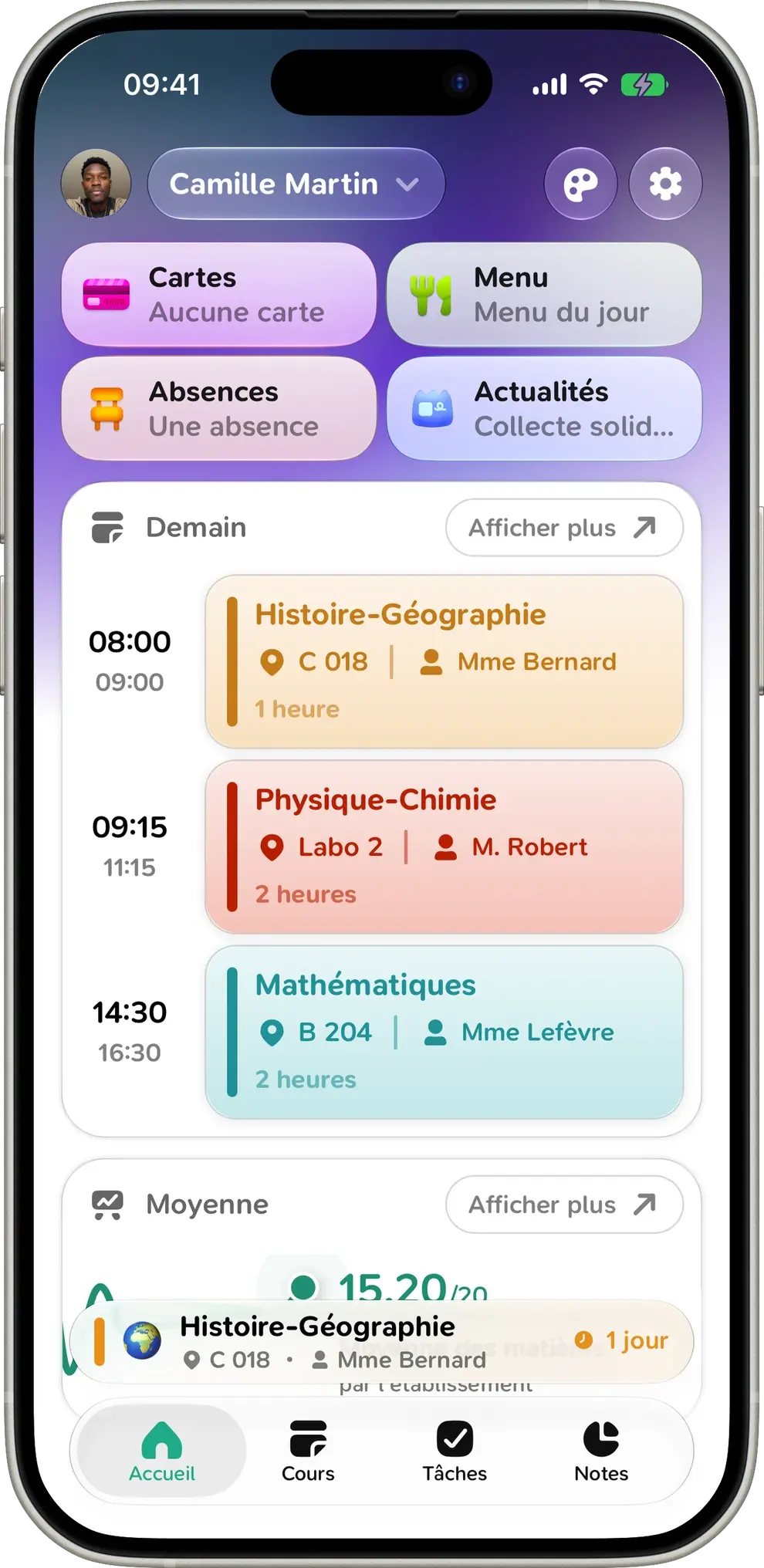
Votre journée, cours après cours
Papillon affiche votre emploi du temps à jour, vous prévient quand un cours saute ou change, et vous suit jusque sur l’écran verrouillé.

4,7 sur 5 · 2M+ téléchargements
Compatible avec


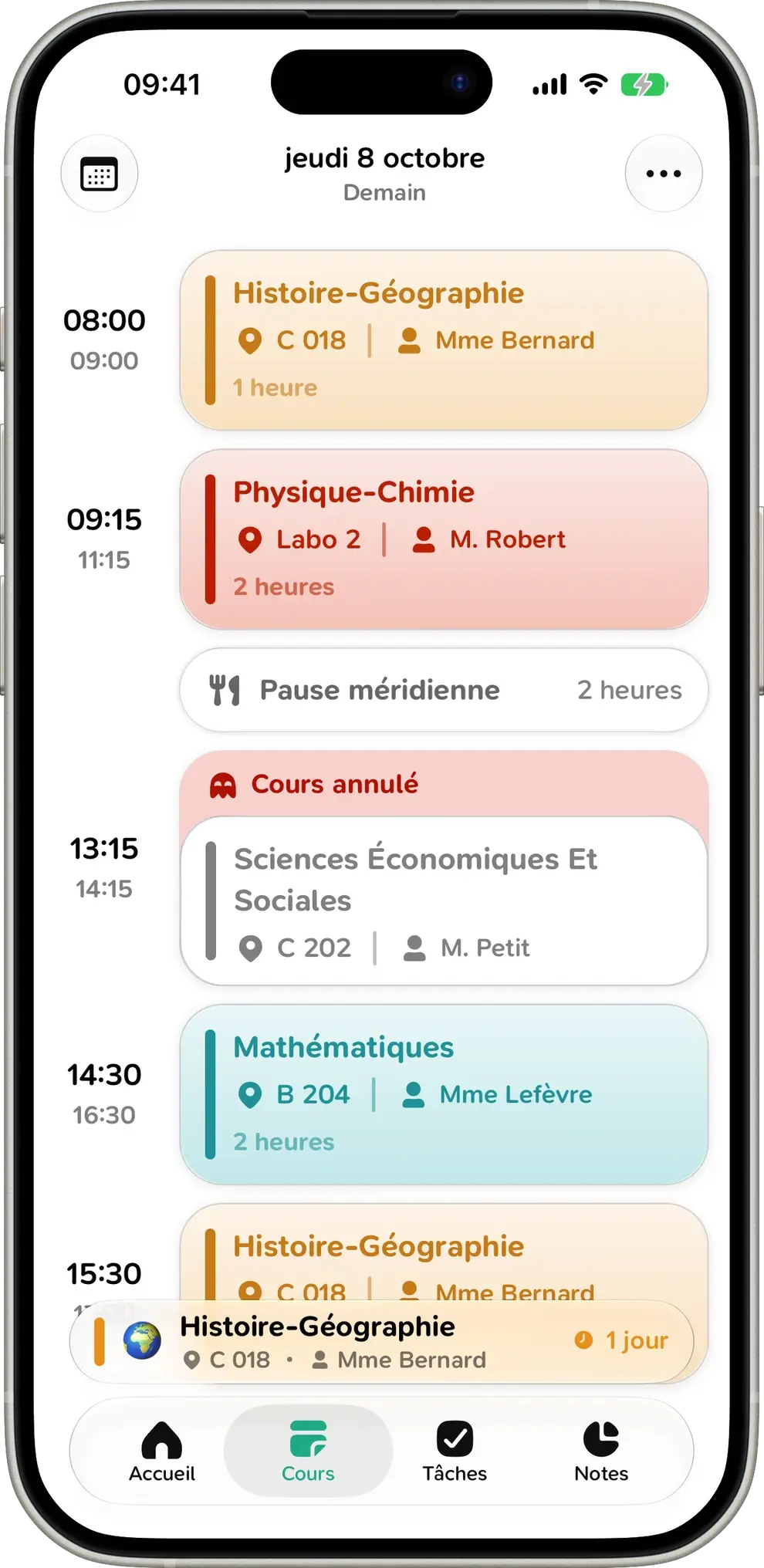
Un cours annulé ? Vous le voyez tout de suite
Annulé ou modifié, un cours est signalé directement dans votre journée. Salle, prof, durée : tout est là, pauses comprises.
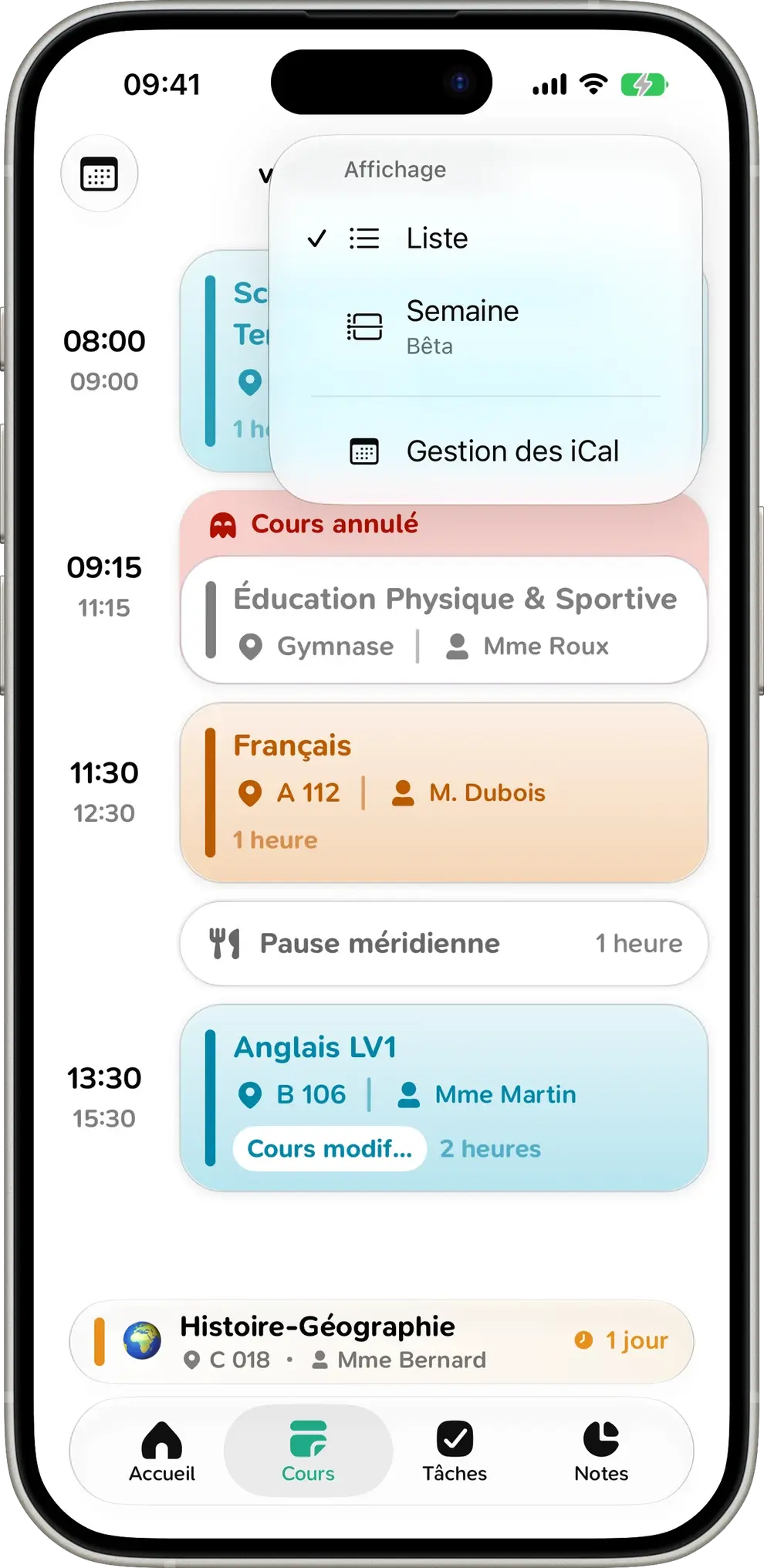
En liste ou à la semaine
Gardez la vue Liste pour suivre votre journée, ou passez à la vue Semaine pour voir tous vos cours d’un coup. Un menu suffit pour changer.
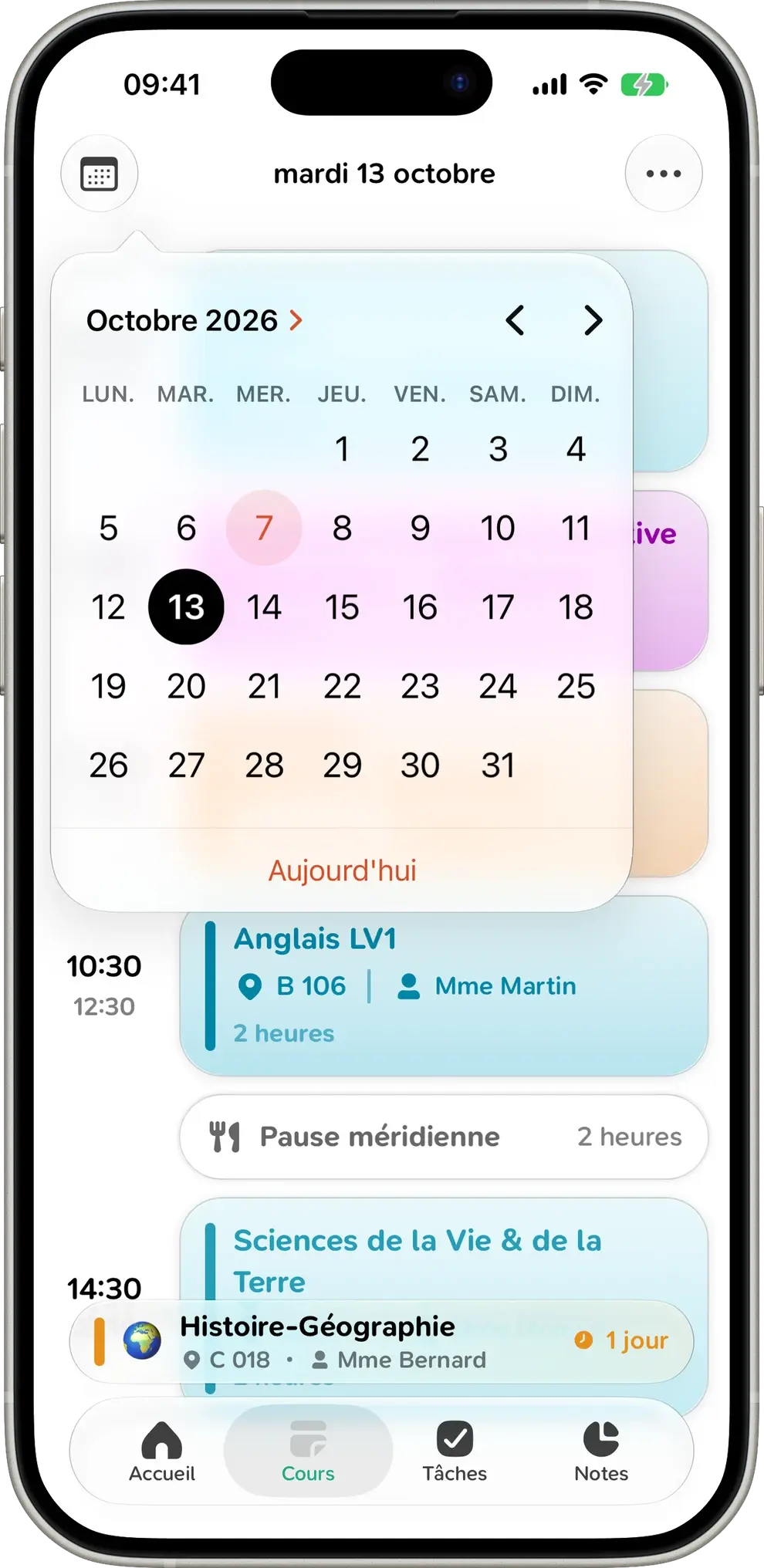
Sautez à n’importe quel jour
Glissez d’un jour à l’autre, ou ouvrez le calendrier pour aller droit à la date qui vous intéresse : le contrôle dans deux semaines, la rentrée après les vacances.
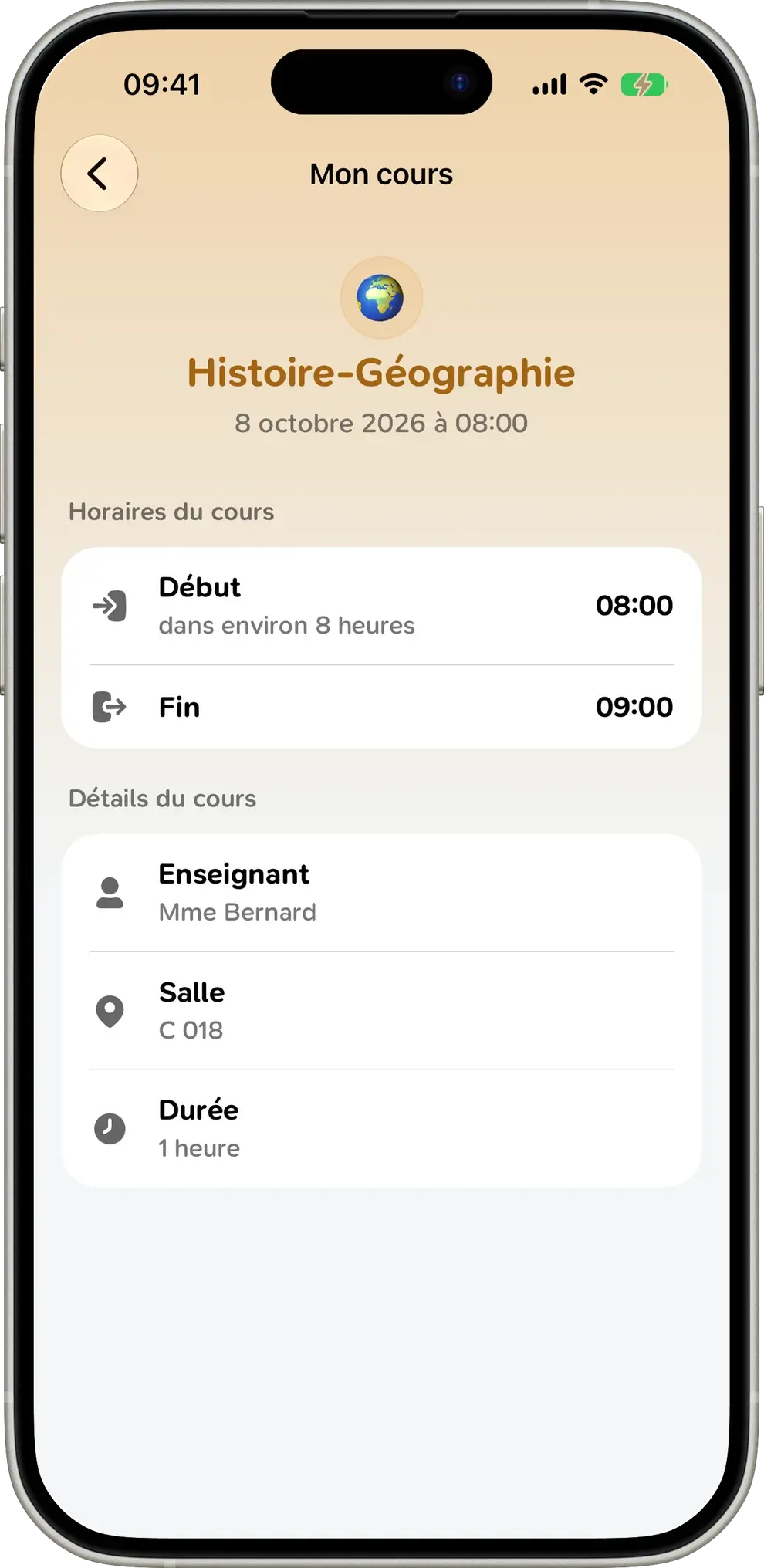
Chaque cours, en détail
Touchez un cours pour voir ses horaires, le temps avant qu’il commence, la salle et le prof. Papillon reconnaît plus de 250 matières, même abrégées ou en majuscules, et leur donne un vrai nom, un emoji et une couleur.
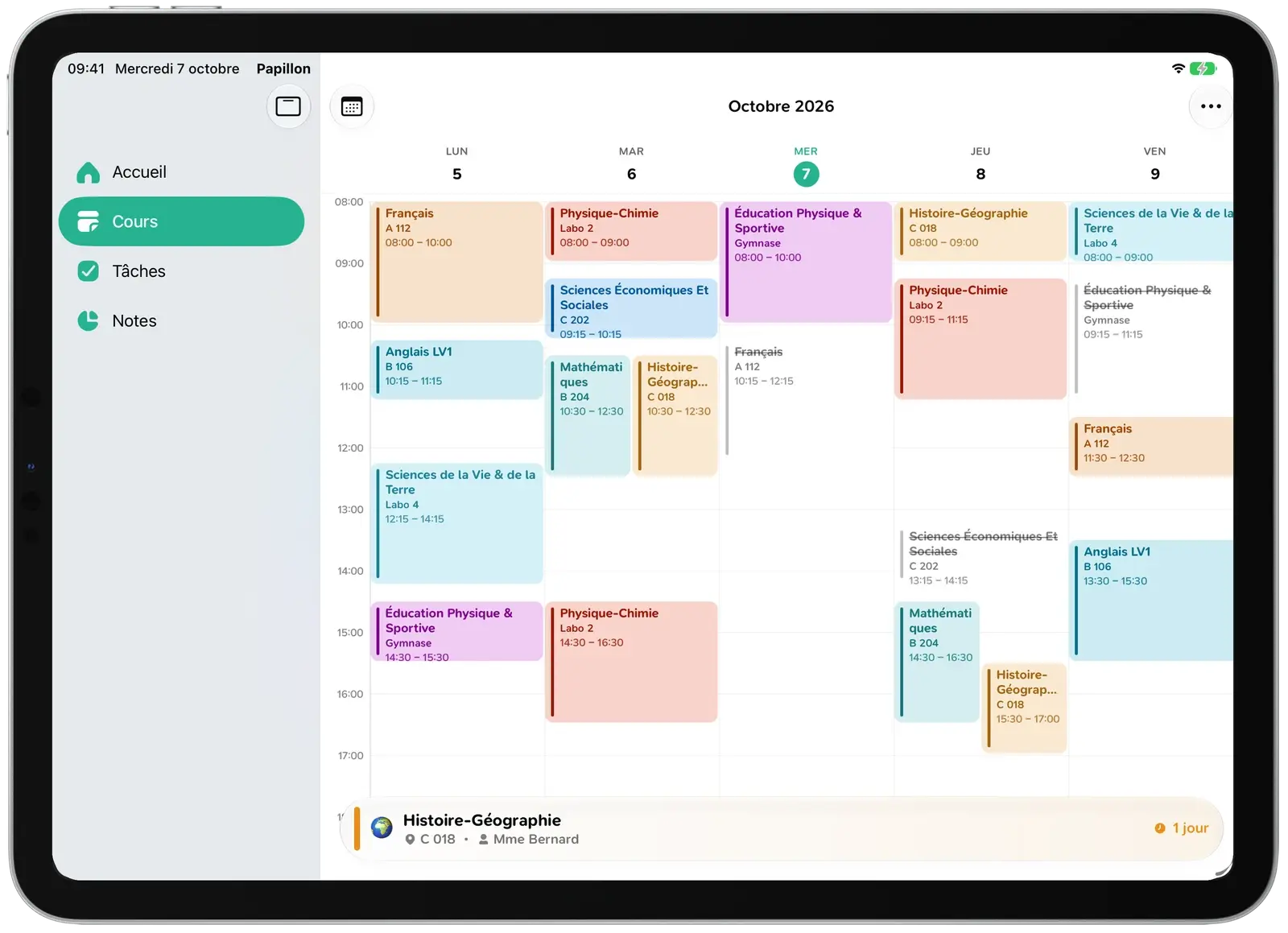
Toute votre semaine, sur un seul écran
Sur iPad et Mac, la vue Semaine affiche vos cours du lundi au vendredi d’un coup d’œil, cours annulés compris. La barre latérale vous emmène d’un onglet à l’autre.
Même sans ouvrir l’app
Sur iPhone, vos cours vous suivent sur l’écran verrouillé et sur l’écran d’accueil.
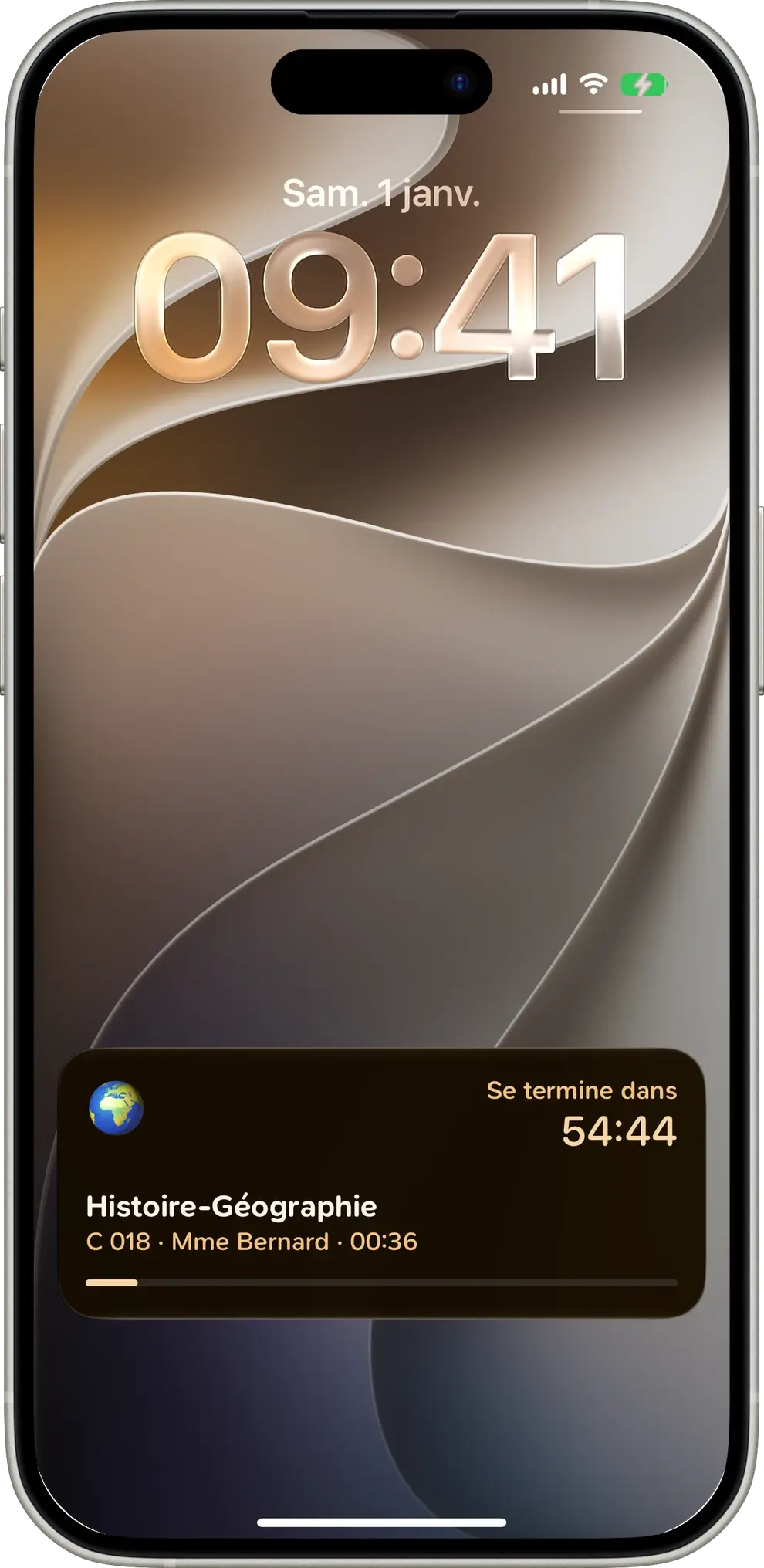
Votre cours, sur l’écran verrouillé
Sur iPhone, votre cours actuel ou le suivant s’affiche en direct sur l’écran verrouillé et dans la Dynamic Island, avec la salle et le temps restant. Plus besoin d’ouvrir l’app entre deux sonneries.
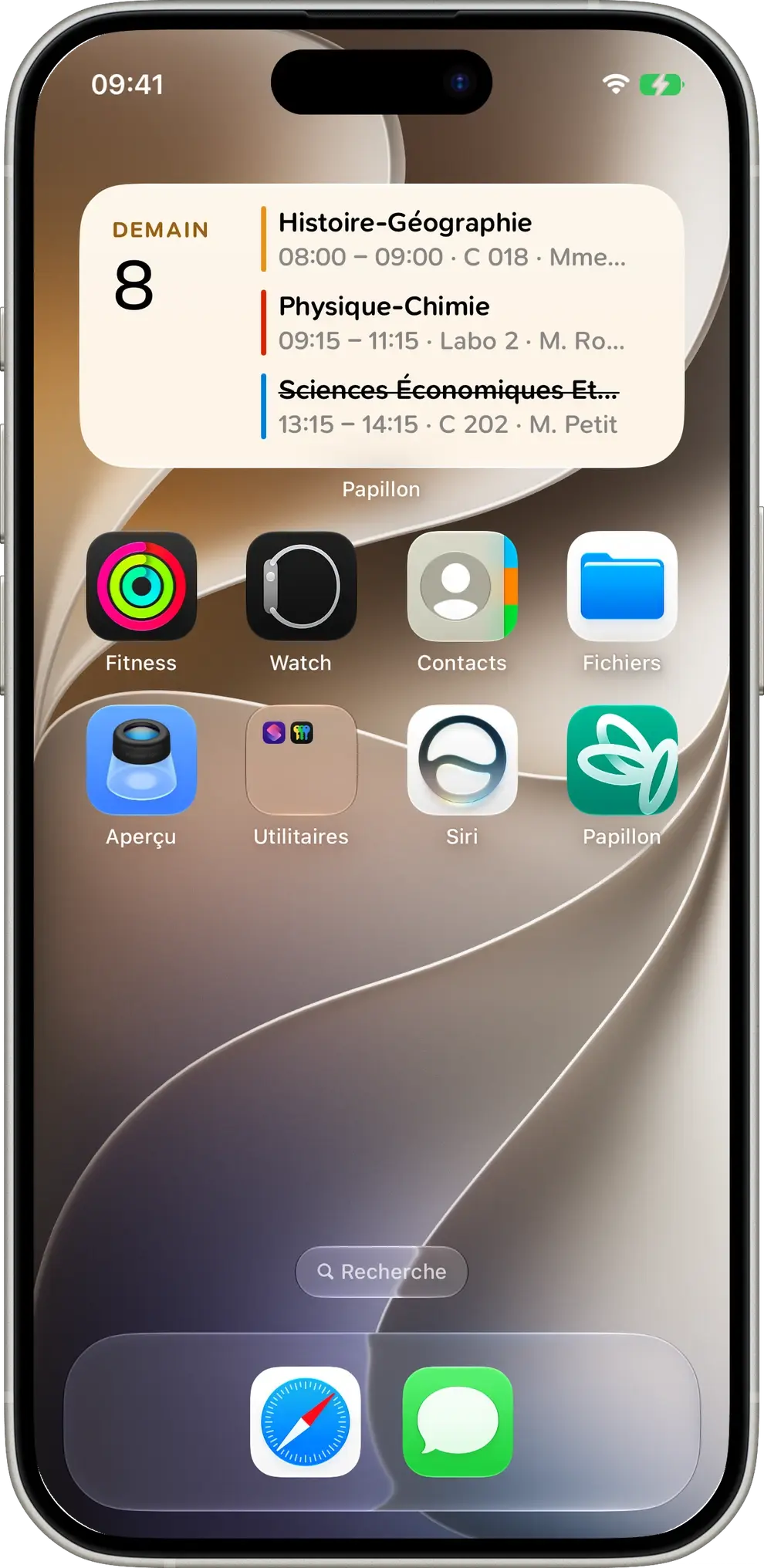
Vos prochains cours, dès l’écran d’accueil
Ajoutez le widget Papillon sur l’écran d’accueil de votre iPhone : vos prochains cours s’affichent sans même ouvrir l’app.
Et aussi
Dès l’accueil
Vos cours du jour ou du lendemain vous attendent dès que vous ouvrez l’app.
Même sans réseau
Votre emploi du temps reste dispo hors connexion.
Calendriers iCal
Ajoutez vos calendriers iCal pour les retrouver à côté de vos cours.
Grand écran
Sur iPad et Mac, toute votre semaine tient sur un seul écran.
À votre image
Changez le nom, l’emoji et la couleur de chaque matière.
Rien que pour vous
Votre emploi du temps reste sur votre appareil, jamais sur nos serveurs.
Vos questions sur l’emploi du temps
Tout ce qu’il faut savoir sur l’emploi du temps dans Papillon.
Oui. Cours annulés, cours modifiés, changements de salle : tout apparaît dès que votre établissement le publie sur Pronote, ÉcoleDirecte ou Skolengo.
Sur iPhone, ouvrez les réglages de Papillon et activez les Activités en direct. Votre cours actuel ou le suivant s’affiche alors sur l’écran verrouillé et dans la Dynamic Island.
Restez appuyé·e sur l’écran d’accueil de votre iPhone, touchez « + » en haut, puis cherchez Papillon et choisissez le widget.
Oui. Dans l’onglet Cours, touchez « … » en haut à droite et choisissez la vue Semaine. Elle est encore en bêta.
Papillon reconnaît vos matières, même quand votre établissement les écrit en abrégé ou en majuscules, et leur donne un vrai nom, un emoji et une couleur. Vous pouvez tout changer comme vous voulez.
Oui. L’emploi du temps déjà récupéré reste sur votre appareil et s’affiche même sans réseau.
Non. Tout est gratuit, sans pub et sans abonnement.
Votre prochain cours tient déjà dans votre poche
Installez Papillon et connectez-vous avec vos identifiants habituels. Votre emploi du temps est là en quelques secondes.